Dateien · Drag & Drop · KI

Dateien in einen KI-Chat einfügen – so geht’s

Viele KI-Dienste können nicht nur Text verarbeiten, sondern auch Dateien. Am einfachsten ziehst du die gewünschte Datei per Drag & Drop direkt in den Chat, prüfst den Anhang und schreibst kurz dazu, was die KI damit machen soll.

Wichtig vor dem Hochladen

Erst prüfen, dann hochladen

Eine Datei kann deutlich mehr enthalten als das, was du gerade auf dem Bildschirm siehst. Deshalb lohnt sich vor dem Hochladen ein kurzer Blick auf Inhalt und Zweck.

  • Keine Passwörter, PINs, TANs, Wiederherstellungscodes oder API-Schlüssel in einen KI-Chat hochladen.
  • Keine vertraulichen Firmenunterlagen, internen Zeichnungen, Preislisten oder andere geschützte Informationen einfach an einen externen KI-Dienst senden.
  • Auf Namen, Adressen, Kundendaten, Vertragsdaten und andere personenbezogenen Daten achten. Im Zweifel lieber nur die wirklich nötigen Informationen weitergeben.
  • Auf der Arbeit gelten die Regeln des Unternehmens. Es kann vorgeschrieben sein, welche KI-Dienste benutzt werden dürfen und welche Daten dort nichts zu suchen haben.
  • Welche Dateitypen und Upload-Funktionen verfügbar sind, hängt vom verwendeten KI-Dienst, Tarif und Konto ab.

Schritt für Schritt

So kommt deine Datei in den KI-Chat

Für diesen Ablauf brauchst du kein Tastenkürzel. Du arbeitest einfach mit Maus oder Touchpad und ziehst die Datei direkt in den Chat.

Datei bereithalten

Öffne den Ordner mit der Datei, die du der KI zeigen möchtest. Das kann zum Beispiel eine PDF, ein Bild oder ein anderes unterstütztes Dokument sein.

Prüfe am besten schon hier, ob wirklich die richtige Datei ausgewählt ist und ob darin sensible Informationen stecken.
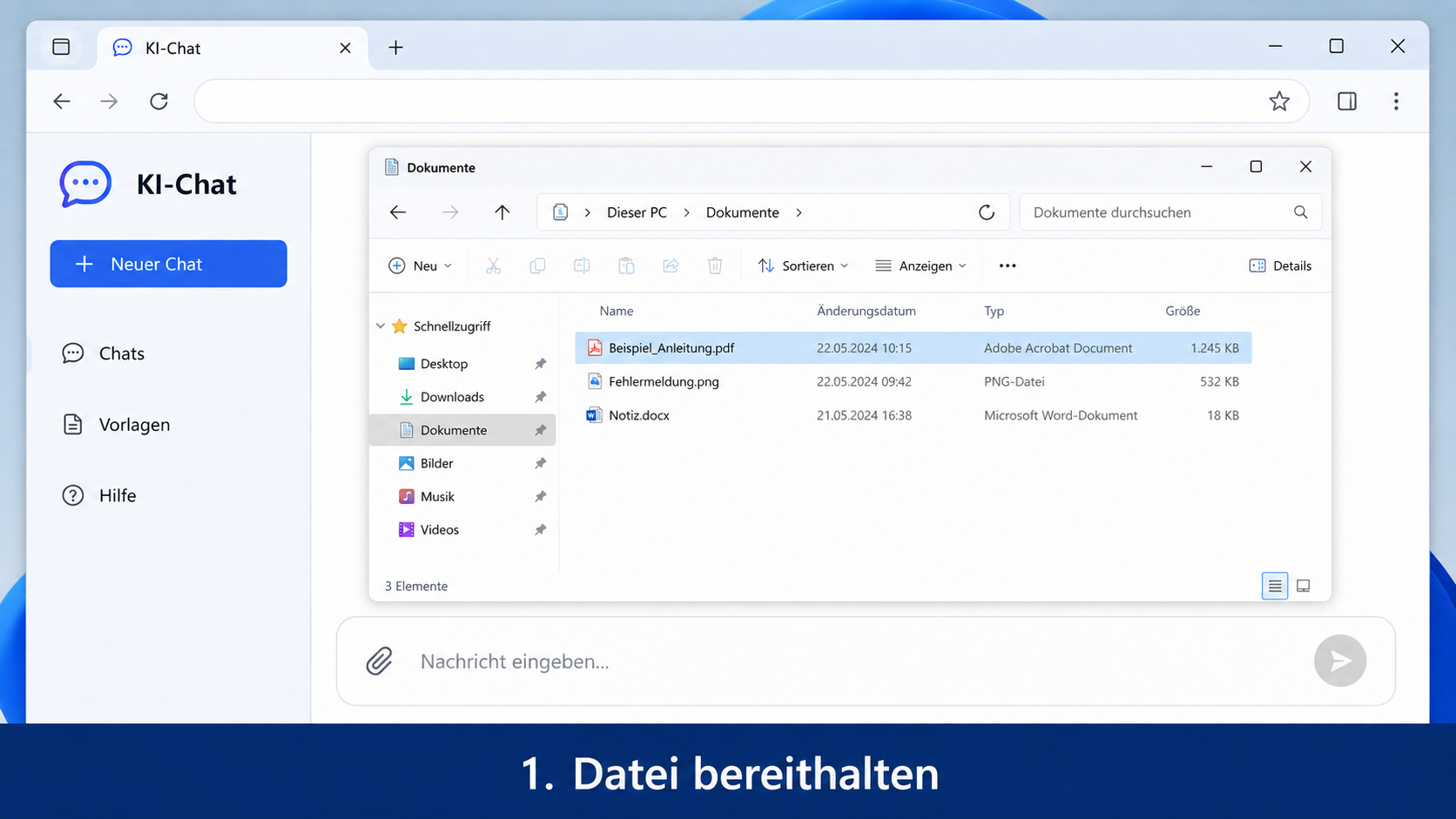
Datei im Windows-Explorer, die für das Einfügen in einen KI-Chat bereitliegt
Die gewünschte Datei liegt bereit und kann gleich in den KI-Chat gezogen werden.

KI-Chat öffnen

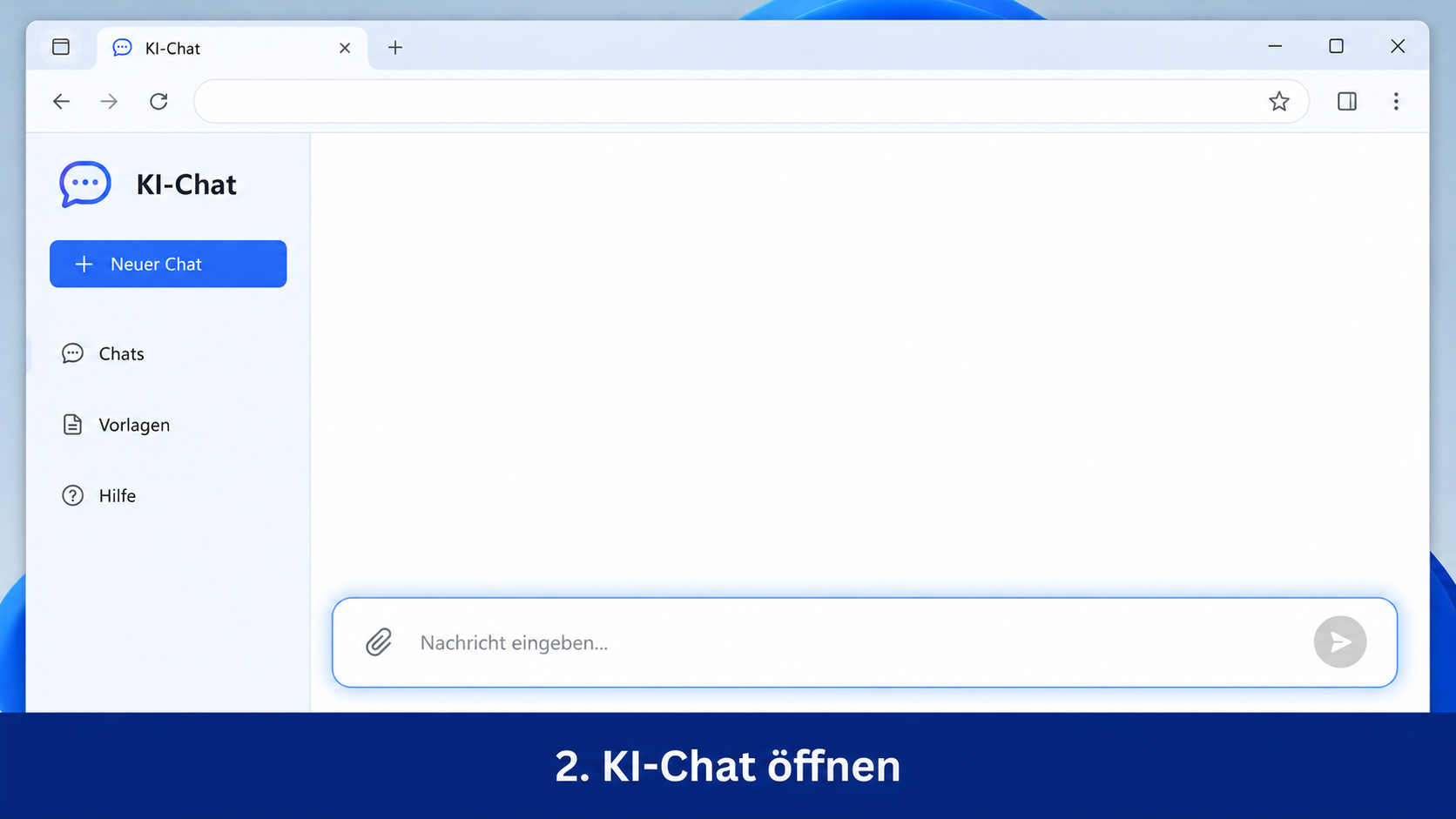
Öffne den KI-Chat, mit dem du arbeiten möchtest. Wichtig ist nur, dass der verwendete Dienst Datei-Uploads unterstützt.

Du kannst Explorer und Browser nebeneinander öffnen. Dann ist der Weg für Drag & Drop besonders kurz.

Geöffneter KI-Chat im Browser neben einem Windows-Dateifenster
Der KI-Chat ist geöffnet und bereit für die Datei.

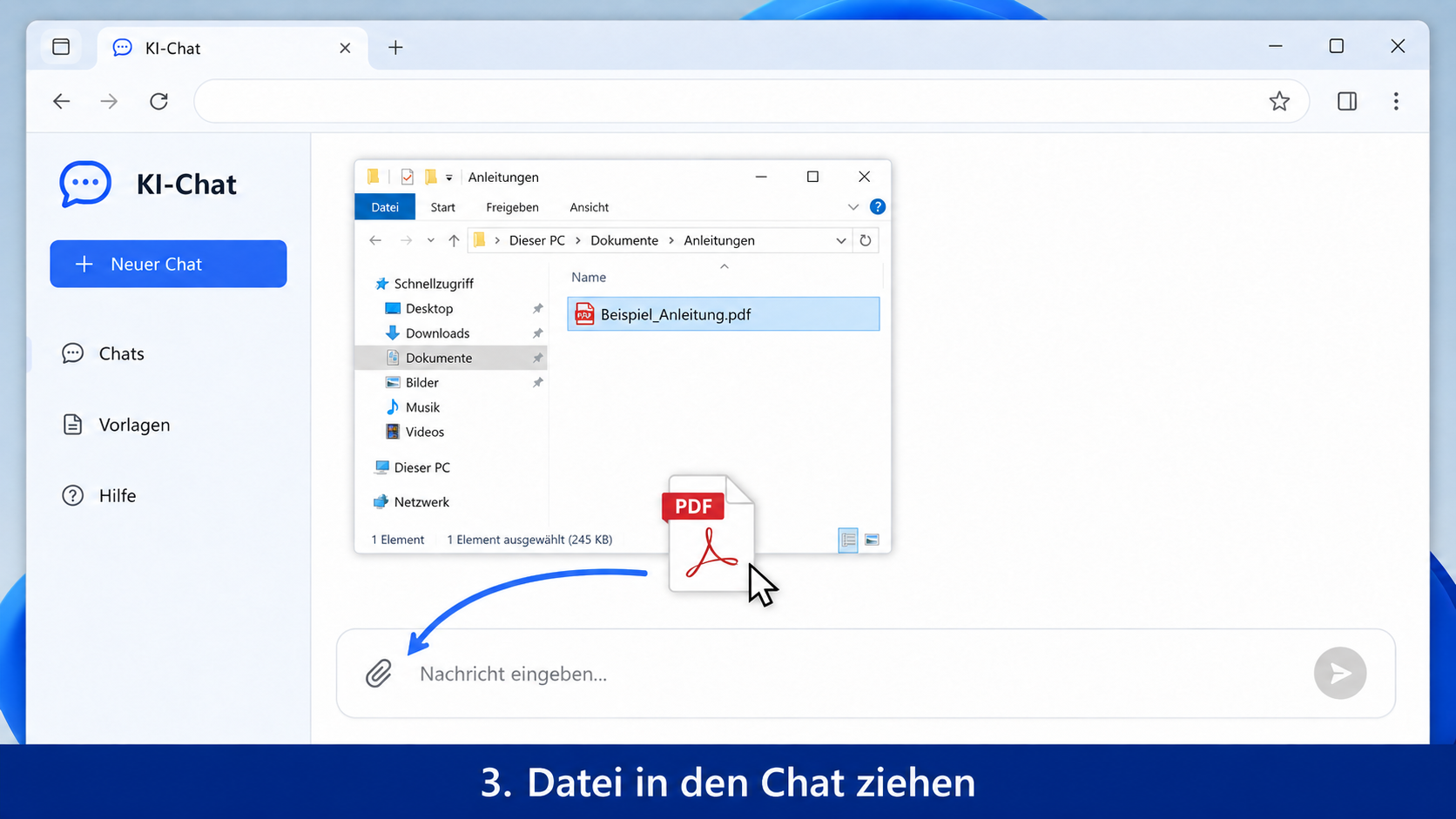
Datei per Drag & Drop in den Chat ziehen

Klicke die Datei mit der linken Maustaste an, halte die Taste gedrückt und ziehe die Datei in den Eingabebereich des KI-Chats.

Sobald der Chat zeigt, dass du die Datei dort ablegen kannst, lässt du die Maustaste los.

Drag & Drop bedeutet einfach: anklicken, festhalten, rüberziehen und loslassen.
Datei wird per Drag and Drop aus dem Windows-Explorer in einen KI-Chat gezogen
Die Datei wird mit gedrückter Maustaste aus dem Explorer in den Chat gezogen.

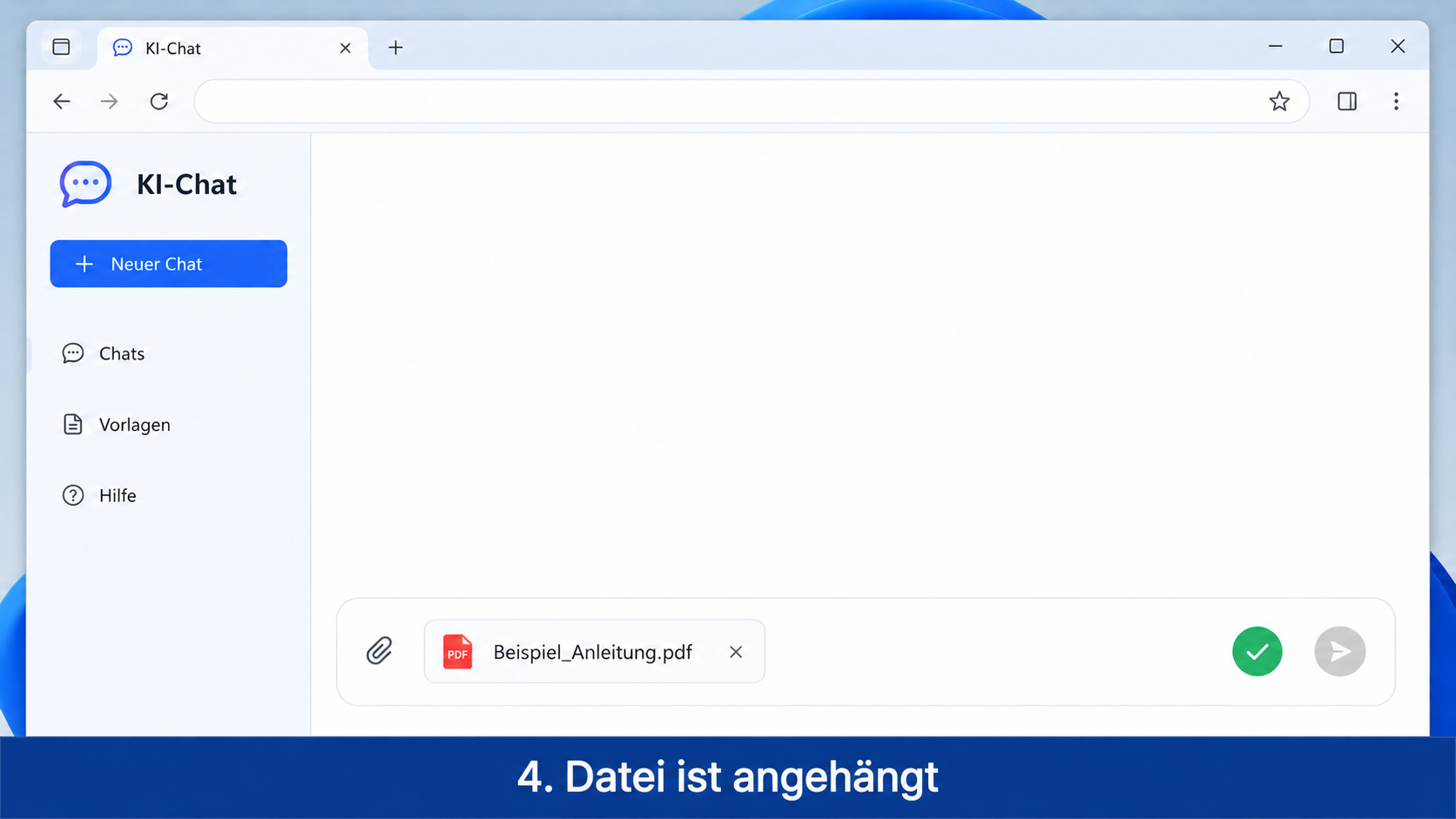
Prüfen, ob die Datei angehängt ist

Nach dem Loslassen sollte die Datei im Eingabebereich als Anhang oder Vorschau sichtbar sein.

Kontrolliere vor dem Senden noch einmal Dateiname und Vorschau. Wenn versehentlich die falsche Datei im Chat liegt, entferne sie wieder.

Datei ist als Anhang im Eingabebereich eines KI-Chats sichtbar
Die Datei ist angehängt und kann vor dem Senden noch einmal geprüft werden.

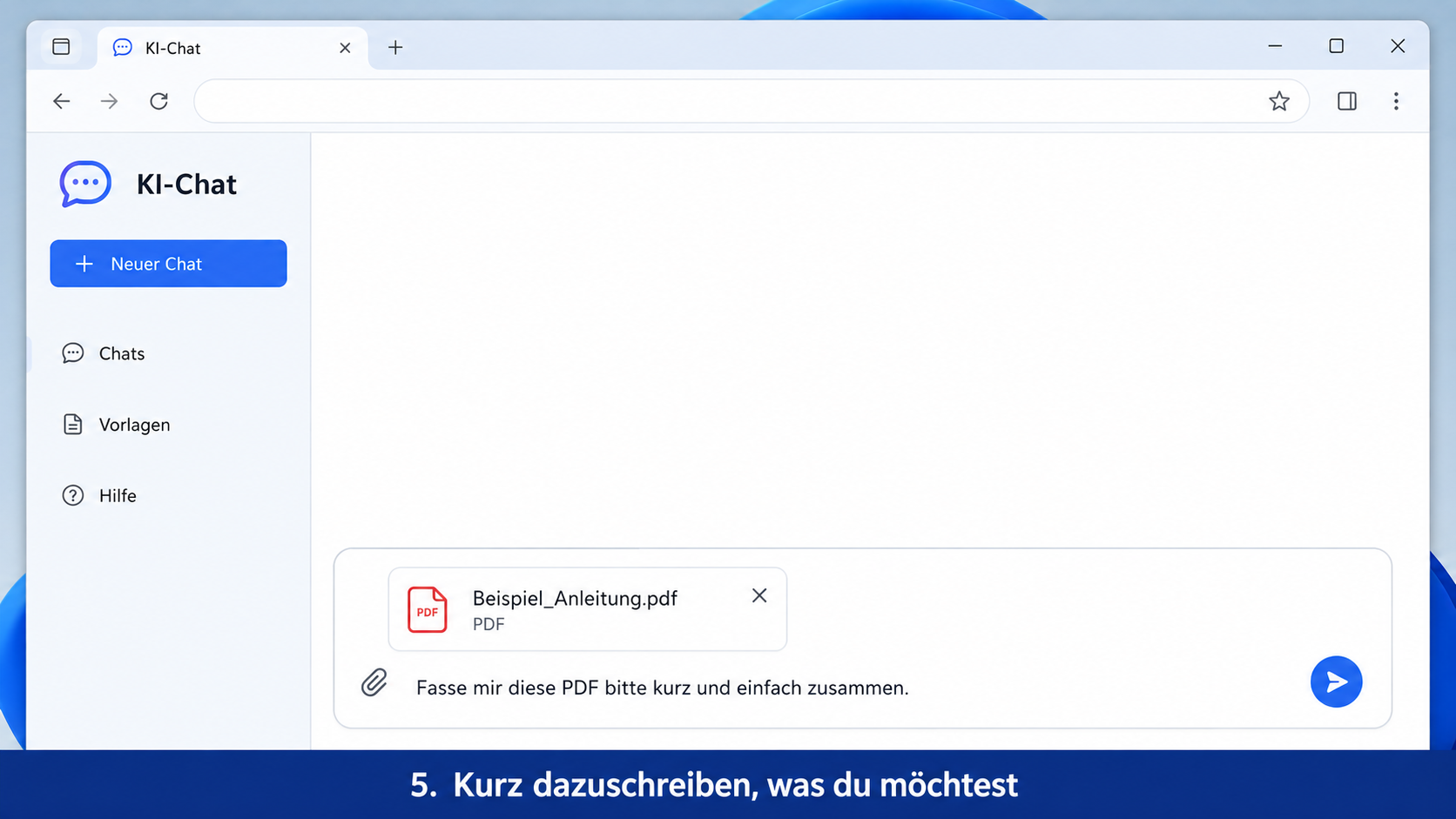
Kurz dazuschreiben, was die KI damit machen soll

Nur eine Datei anzuhängen reicht oft schon technisch – besser wird die Antwort aber, wenn du kurz dein Ziel dazuschreibst.

„Fasse mir diese Datei verständlich zusammen und nenne mir die wichtigsten Punkte.“

Je nach Aufgabe kannst du auch schreiben: „Erklär mir Seite 3“, „Welche Termine stehen darin?“ oder „Was ist hier besonders wichtig?“

Angehängte Datei im KI-Chat mit einer kurzen Aufgabe im Eingabefeld
Ein kurzer Auftrag hilft der KI zu verstehen, was du aus der Datei wissen möchtest.

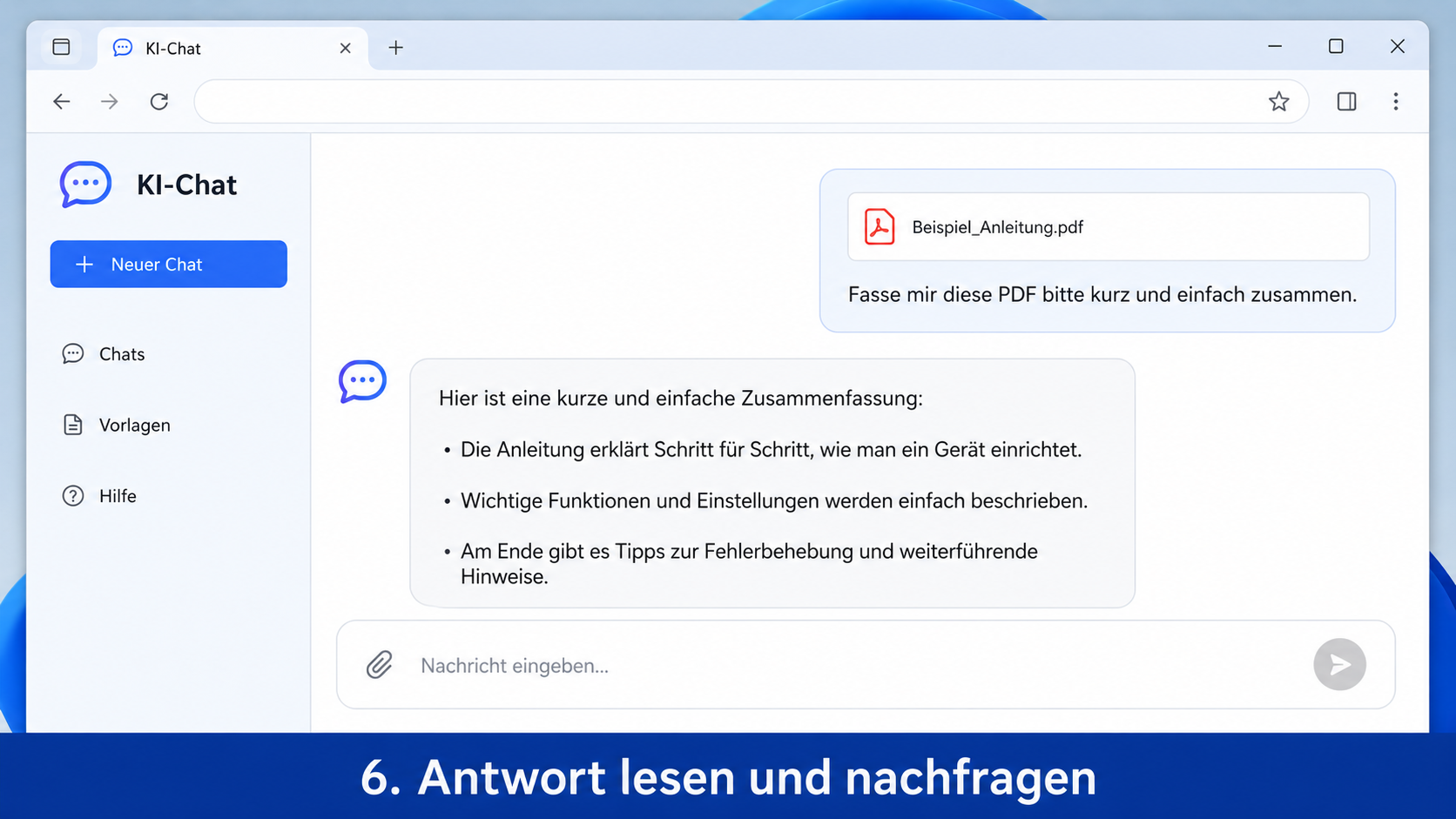
Antwort lesen und einfach weiter nachfragen

Nach dem Senden wertet die KI die Datei im Rahmen ihrer Möglichkeiten aus und antwortet auf deine Aufgabe.

Du musst danach keinen neuen Chat anfangen. Wenn etwas unklar bleibt, frag direkt weiter: „Erklär Punkt 2 einfacher“, „Wo steht das in der Datei?“ oder „Fass nur diesen Abschnitt zusammen.“

Wichtig: Bei wichtigen technischen, rechtlichen, finanziellen oder anderen kritischen Aussagen solltest du die Antwort selbst prüfen und bei Bedarf die Originalstelle in der Datei nachlesen.
KI-Antwort auf eine zuvor angehängte Datei mit anschließender Rückfrage
Die erste Antwort ist nur der Anfang – Rückfragen gehören ganz normal zum Arbeiten mit KI dazu.

Damit ist der grundlegende Ablauf geschafft: Datei bereithalten → in den Chat ziehen → Anhang prüfen → Aufgabe dazuschreiben → Antwort lesen → nachfragen.

Alle KI-Tutorials →