Windows · Screenshot · KI

Screenshot an eine KI senden – so geht’s

Du musst eine Fehlermeldung nicht mühsam abschreiben. Unter Windows kannst du genau den wichtigen Bildschirmbereich ausschneiden und direkt in einen KI-Chat einfügen – wenn der verwendete KI-Dienst Bilder unterstützt.

Ausgangslage

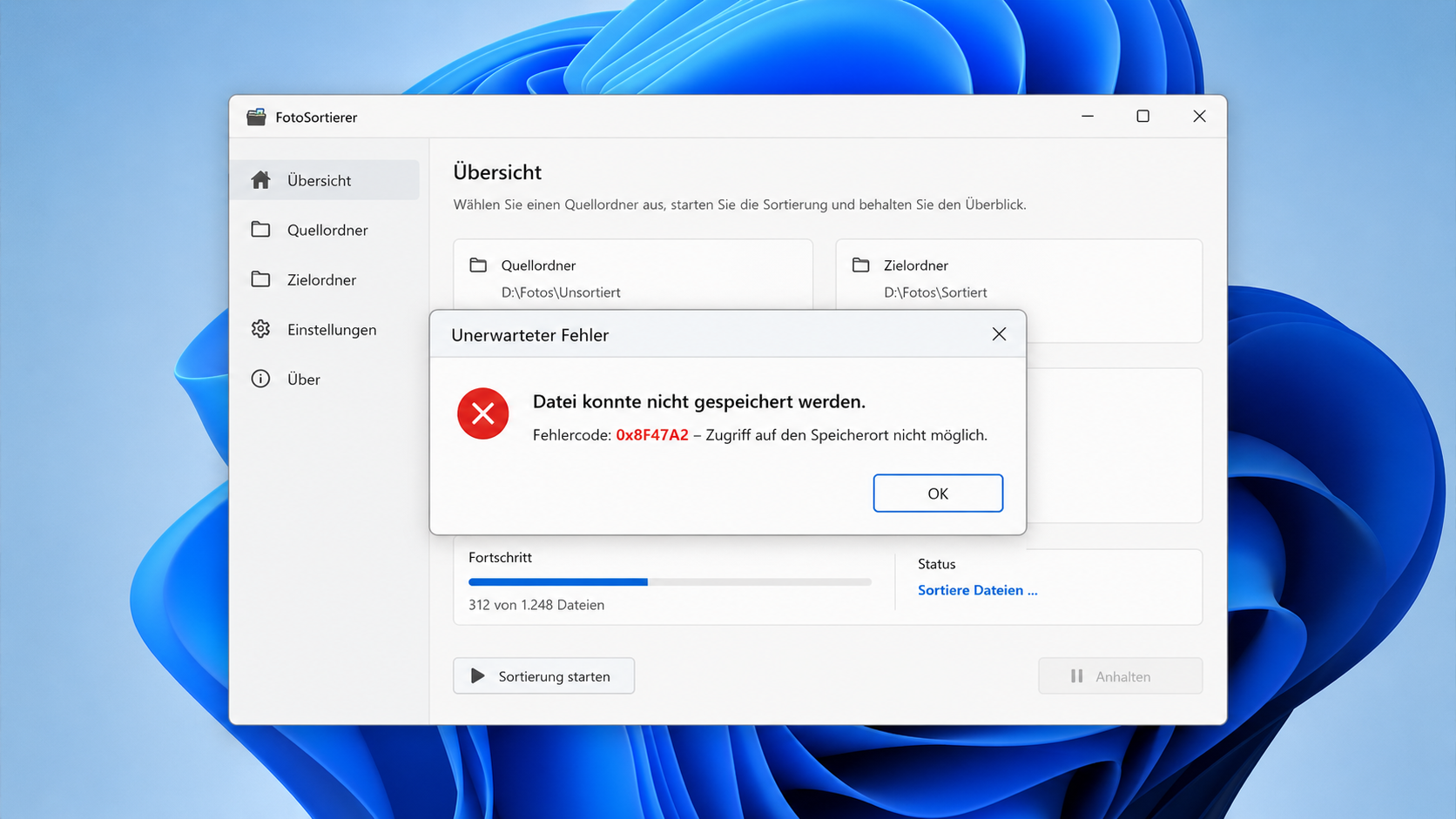
Zum Beispiel: Ein Programm zeigt einen Fehler

Statt die Meldung abzuschreiben, kannst du der KI genau diesen Bereich zeigen. Je weniger unnötige Informationen im Bild landen, desto übersichtlicher bleibt die Anfrage.

Beispiel eines Windows-Programmfehlers, der später als Screenshot an eine KI gesendet werden soll
Beispiel: Eine Fehlermeldung ist sichtbar und soll gezielt gezeigt werden.

Wichtig vor dem Screenshot

Erst hinschauen, dann senden

Auf einem Screenshot können Daten sichtbar sein, die mit deiner eigentlichen Frage gar nichts zu tun haben.

  • Keine Passwörter, PINs, TANs, Wiederherstellungscodes oder API-Schlüssel in einen KI-Chat übernehmen.
  • Auf Namen, E-Mail-Adressen, Kundendaten, Auftragsnummern, Dateipfade, Browser-Tabs und geöffnete Hintergrundfenster achten.
  • Vertrauliche Firmenunterlagen, interne Zeichnungen, Preise oder andere geschützte Informationen nicht einfach an einen externen KI-Dienst senden.
  • Auf der Arbeit gelten die Regeln des Unternehmens. Externe KI kann gesperrt sein oder es dürfen nur ausdrücklich freigegebene Dienste verwendet werden.
  • Personenbezogene Daten können datenschutzrechtlich relevant sein. Im Zweifel lieber weniger zeigen oder vorher klären, ob die Übermittlung zulässig ist.

Schritt für Schritt

So kommt der Bildschirmbereich in den KI-Chat

Für einen normalen Ausschnitt brauchst du unter Windows nur zwei Tastenkombinationen.

Windows + Shift + S drücken

Die Shift-Taste ist die Großschreibtaste. Nach der Tastenkombination wird der Bildschirm abgedunkelt und du kannst einen Bereich auswählen.

Gut zu wissen: Der ausgeschnittene Bereich wird automatisch in die Windows-Zwischenablage kopiert. Für diesen Ablauf musst du nicht zusätzlich Strg + C drücken.
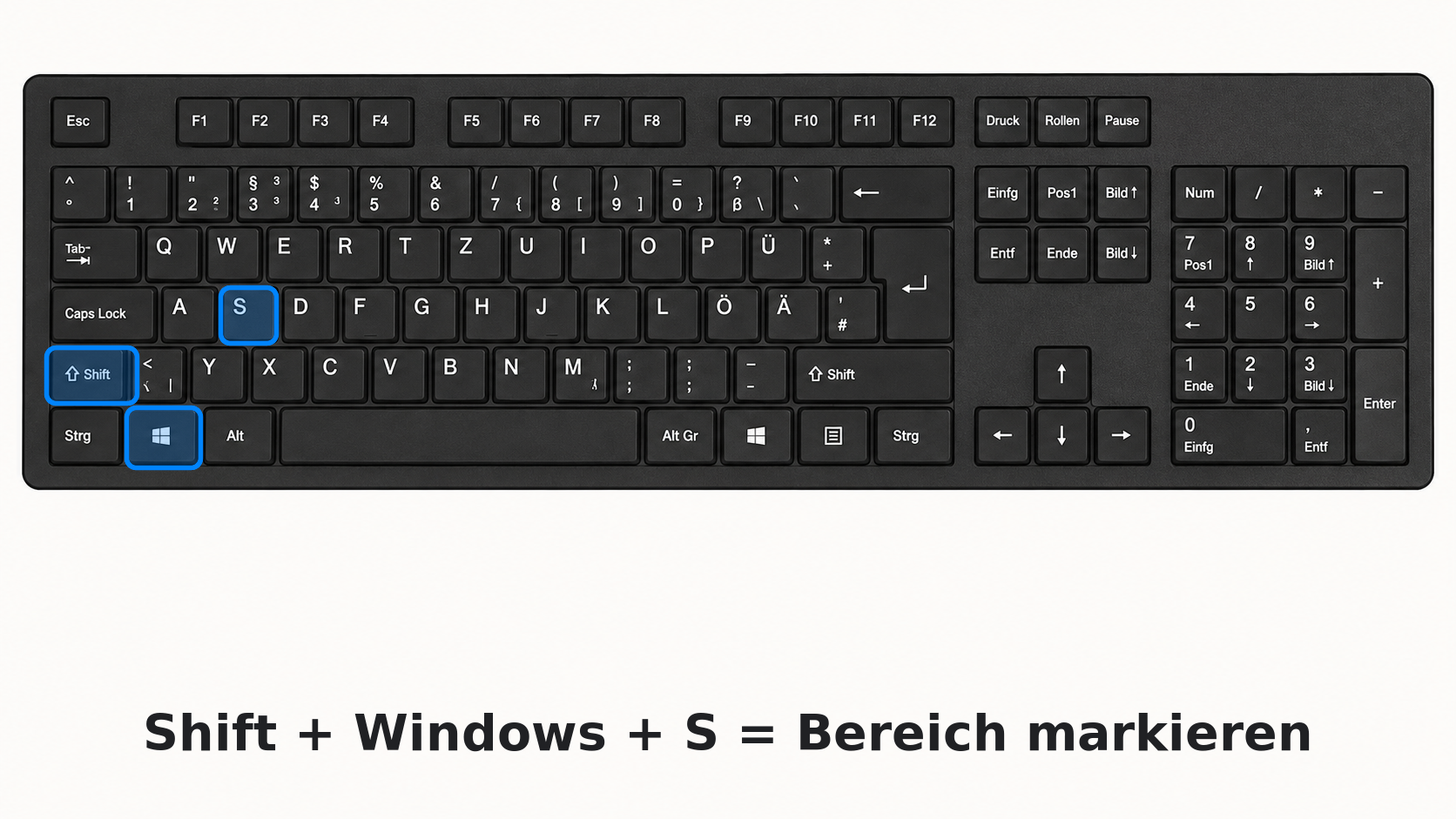
Tastaturdarstellung der Tasten Windows, Shift und S für die Bildschirmbereichsauswahl
Windows + Shift + S öffnet die Auswahl für einen Screenshot-Bereich.

Nur den wichtigen Bereich markieren

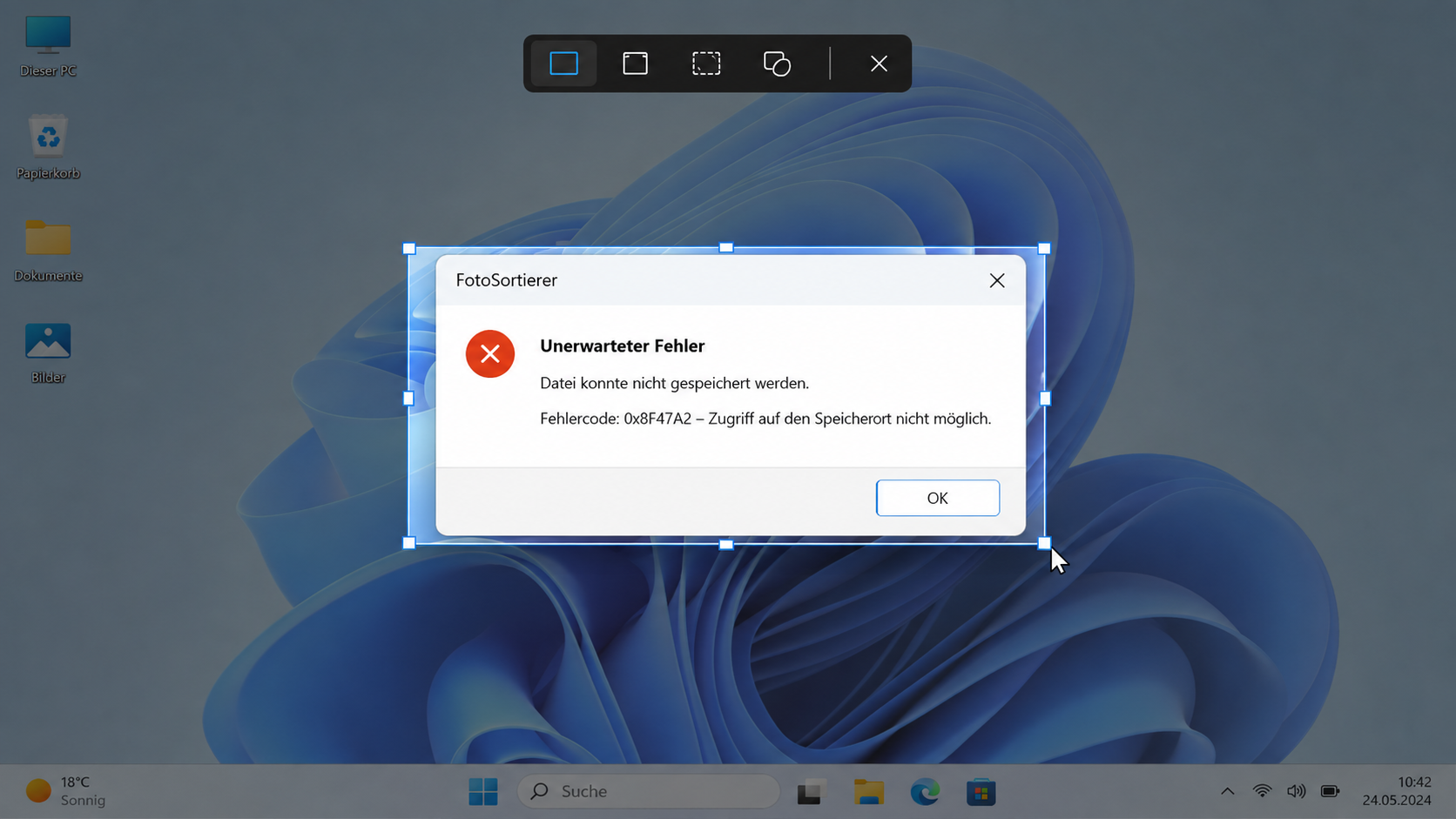
Ziehe mit der Maus einen Rahmen um die Fehlermeldung oder den Teil des Programms, den die KI wirklich sehen soll.

Je kleiner und gezielter der Ausschnitt, desto weniger unnötige Daten landen im Chat.

Windows-Bildschirm mit markiertem Bereich um eine Fehlermeldung für einen Screenshot
Mit der Maus nur den relevanten Bildschirmbereich auswählen.

Zum KI-Chat wechseln und Strg + V drücken

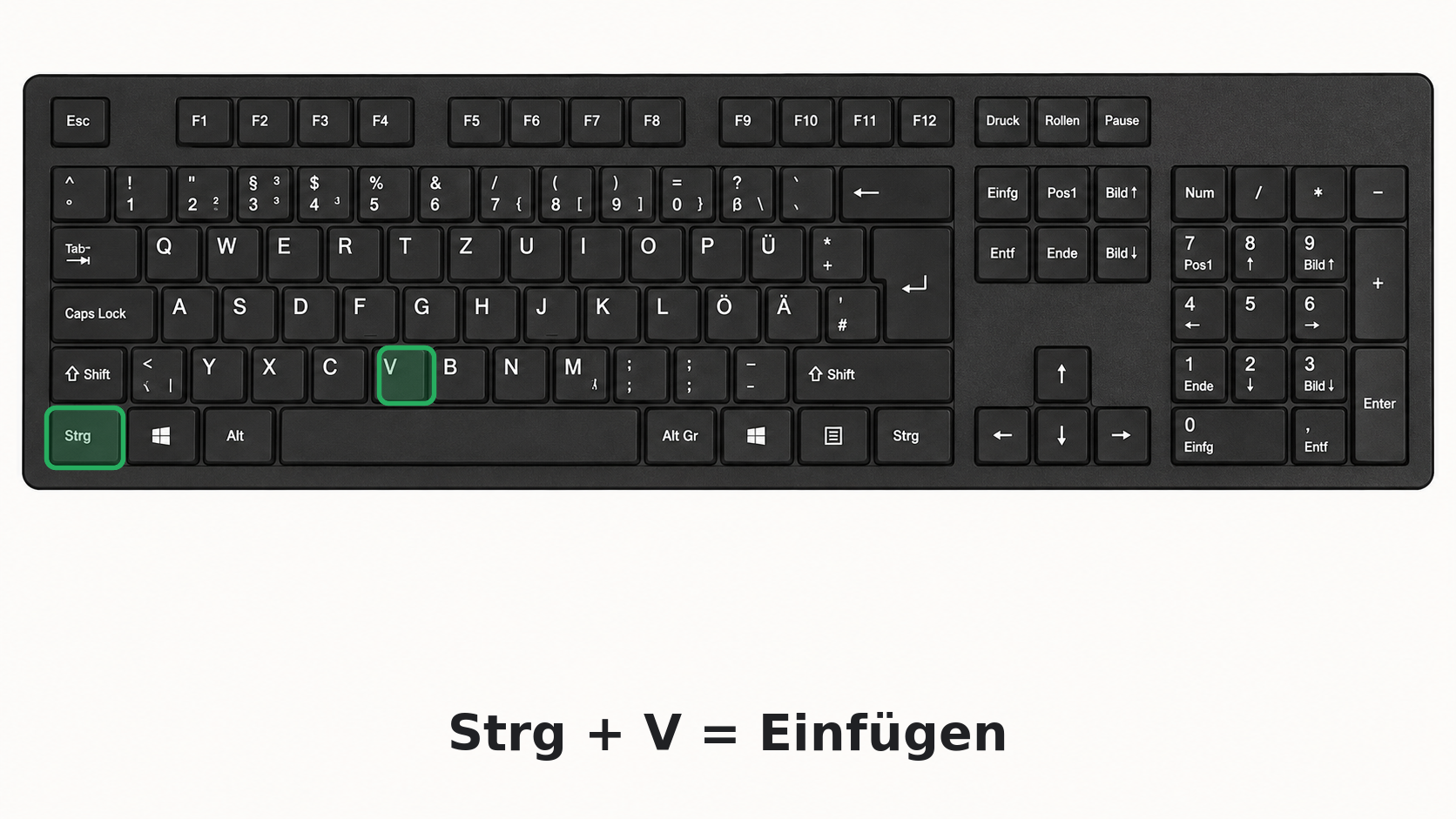
Klicke in das Eingabefeld des KI-Chats. Mit Strg + V wird der Screenshot aus der Zwischenablage eingefügt.

Das funktioniert nur, wenn der verwendete Dienst das Einfügen von Bildern unterstützt.

Tastaturdarstellung der Tasten Strg und V zum Einfügen eines Screenshots
Strg + V fügt den zuvor aufgenommenen Screenshot ein.

Prüfen, ob das richtige Bild im Chat liegt

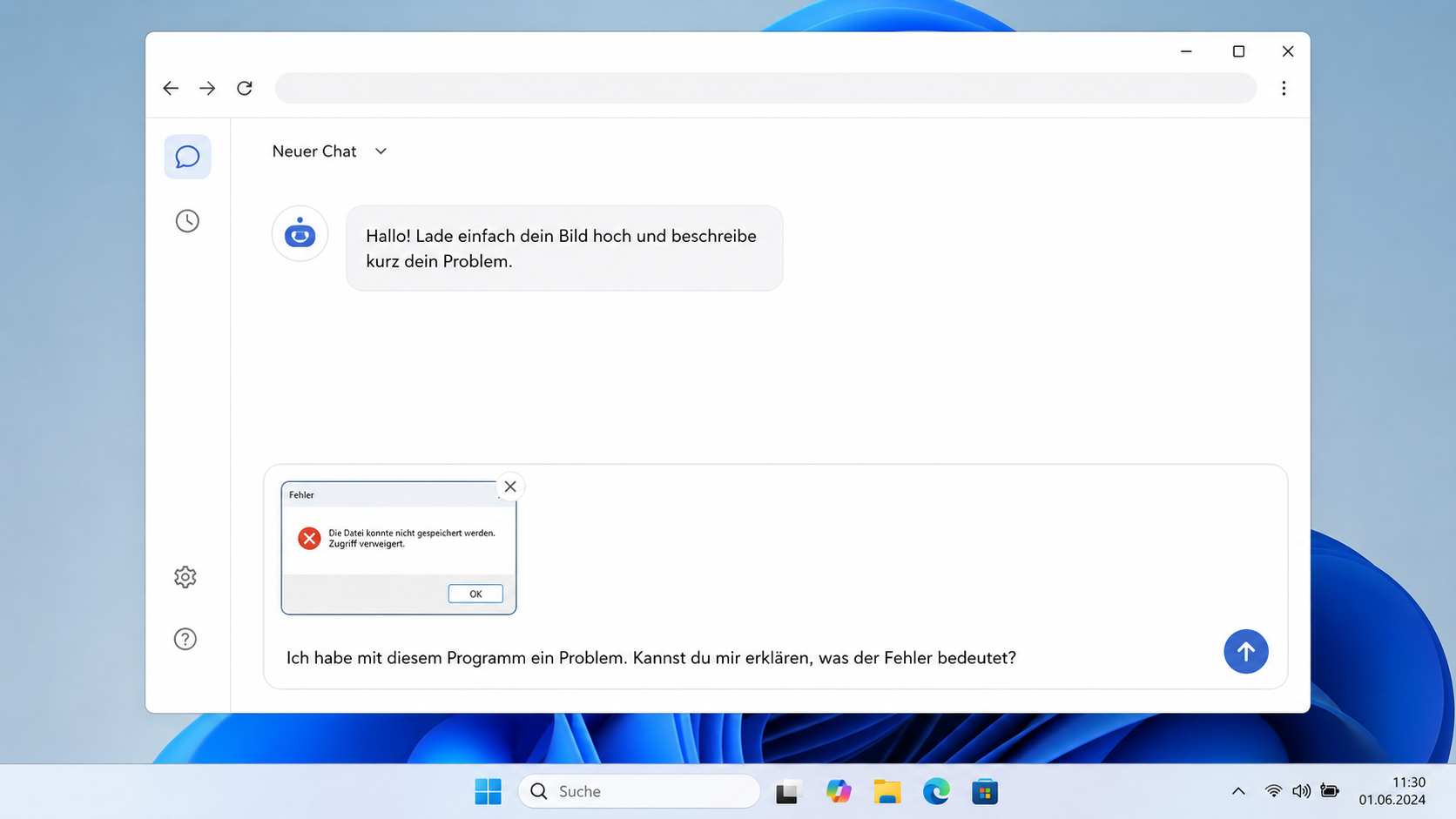
Bevor du sendest, schau den eingefügten Screenshot noch einmal an. Ist wirklich nur das sichtbar, was für deine Frage gebraucht wird?

Beispiel eines in einen KI-Chat eingefügten Screenshots mit einer Windows-Fehlermeldung
Der Screenshot ist im KI-Chat eingefügt und kann vor dem Senden noch geprüft werden.

Kurz dazuschreiben, was passiert

Ein Bild hilft – ein kurzer Satz dazu hilft noch mehr. Schreib, was du gemacht hast, was passiert ist und was du stattdessen erwartet hast.

„Wenn ich auf Speichern klicke, erscheint diese Fehlermeldung. Die Datei sollte eigentlich gespeichert werden. Was bedeutet der markierte Fehler und was kann ich als Nächstes prüfen?“
Tipp: Du brauchst keinen perfekten Prompt. Wenn die erste Antwort noch nicht passt, kannst du nachfragen oder weitere Informationen nachreichen.

Antwort lesen – und wichtige Dinge prüfen

Die KI kann den sichtbaren Fehler einordnen, Rückfragen stellen oder mögliche nächste Schritte vorschlagen. Bei wichtigen technischen, rechtlichen, finanziellen oder anderen kritischen Entscheidungen solltest du die Angaben trotzdem selbst prüfen.

Beispiel einer KI-Antwort auf einen zuvor eingefügten Screenshot mit Fehlermeldung
Beispiel: Die KI bezieht sich auf die gezeigte Fehlermeldung und schlägt eine mögliche Lösung vor.

Damit ist der grundlegende Windows-Ablauf geschafft: Bereich auswählen → prüfen → einfügen → kurz erklären.

Alle KI-Tutorials →