Windows 11 · Snipping Tool

Screenshot mit dem Snipping Tool schwärzen

So entsteht aus einer Seite mit Zugangsdaten ein bereinigter Screenshot für einen KI-Chat.

Nur eine Bildkopie wird geschwärzt

  • Das Originaldokument bleibt unverändert und sensibel.
  • Weichzeichnen reicht nicht: Stellen deckend schwärzen.
  • Für echtes digitales Schwärzen von PDFs folgt eine eigene Anleitung.
1

Dokument prüfen

Fehlermeldung behalten, Zugangsdaten entfernen.
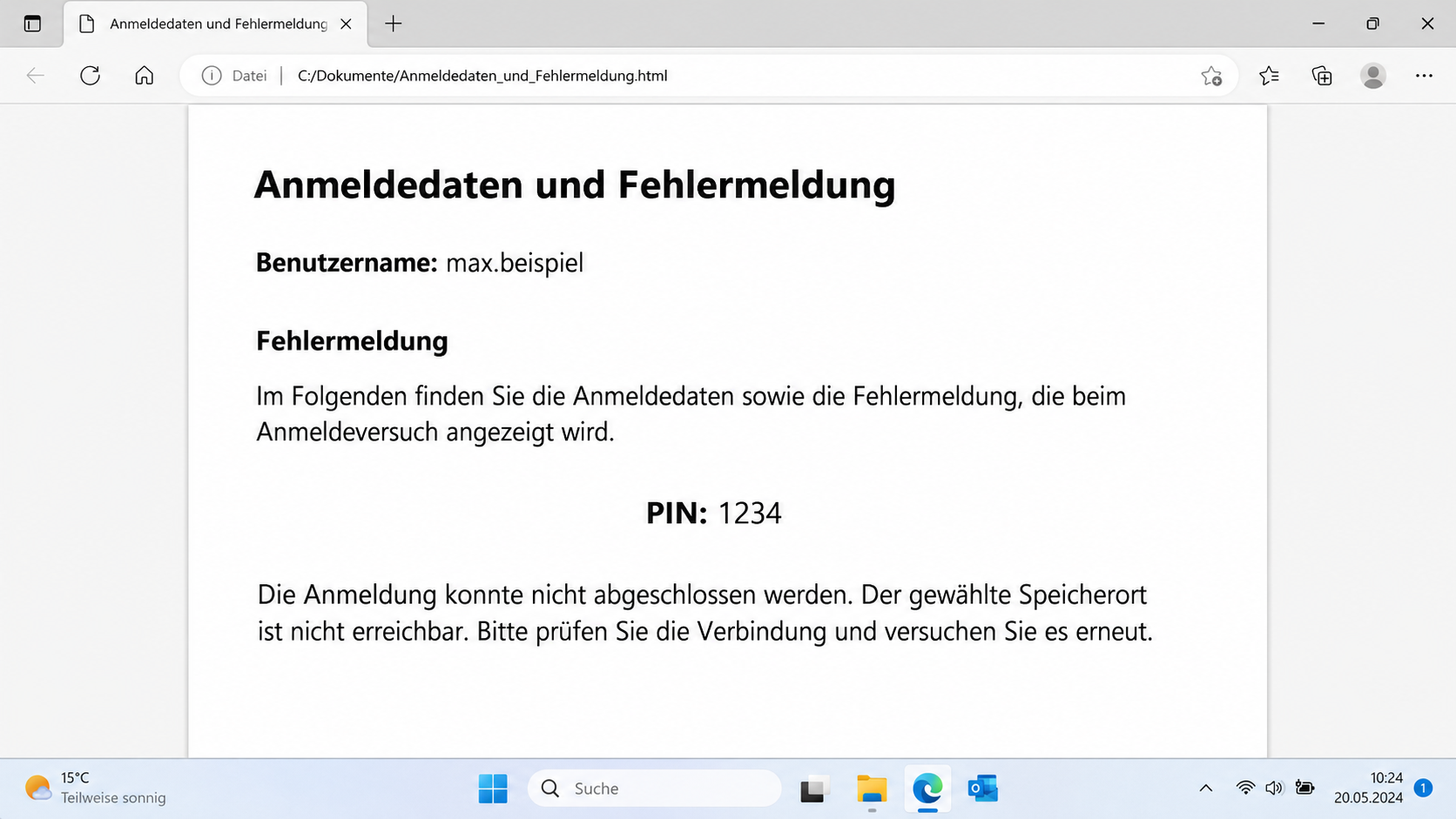
Ungeschwärztes Dokument
2

Dokument erfassen

Mit dem Snipping Tool den benötigten Bereich markieren.
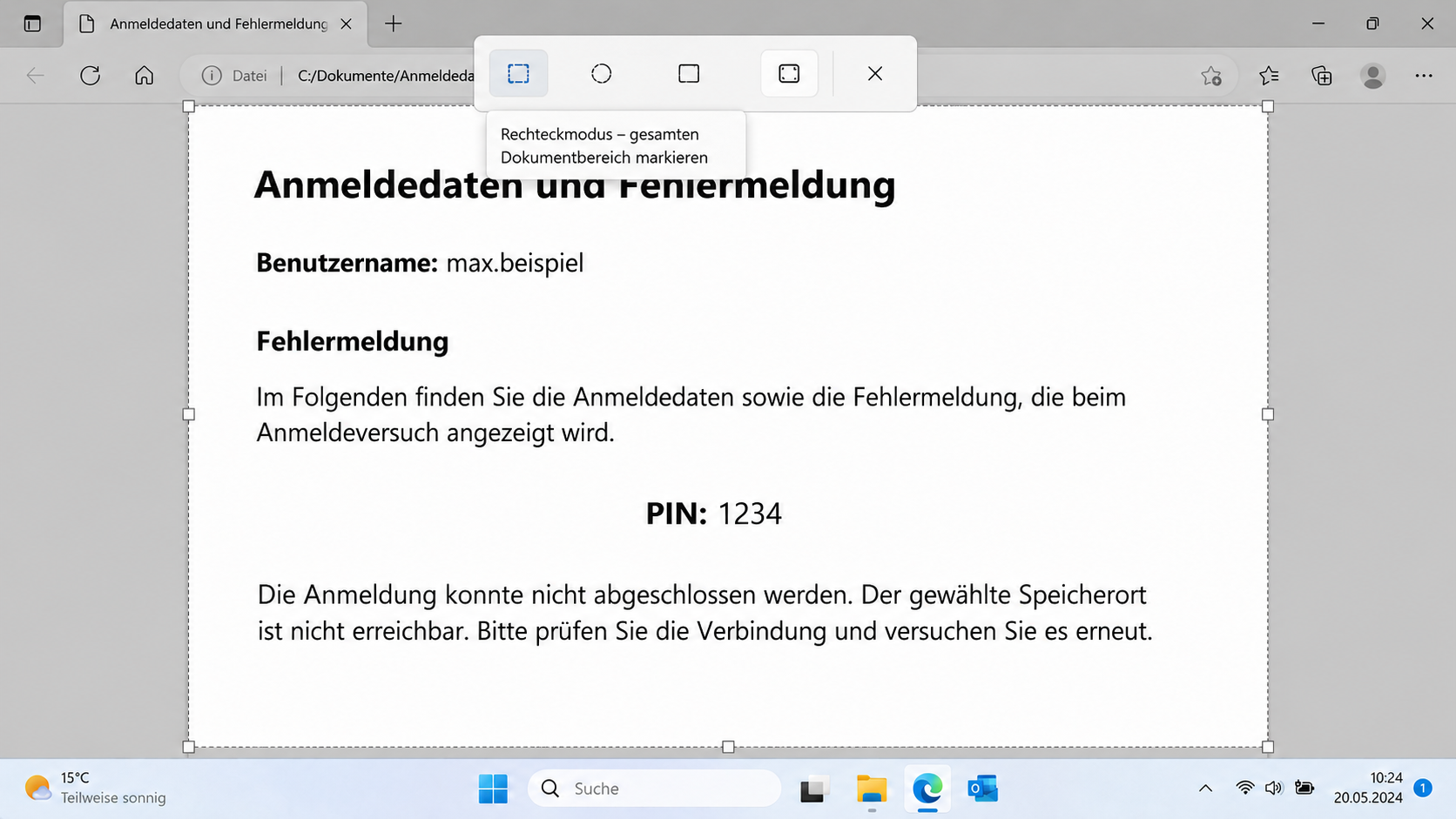
Dokument mit Snipping Tool markieren
3

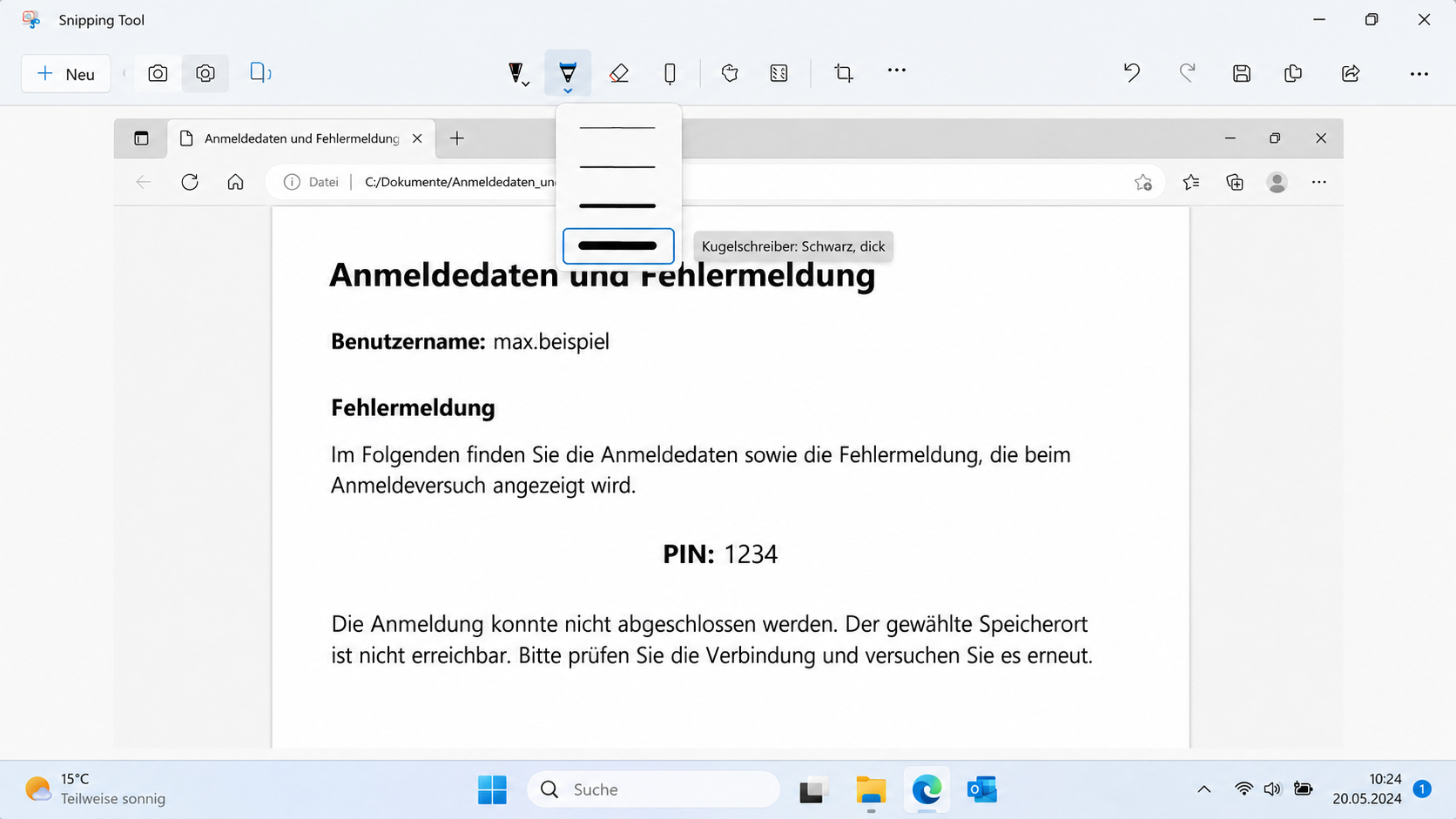
Schwarzen Stift wählen

Ausreichend dick einstellen.

Schwarzen Stift wählen
4

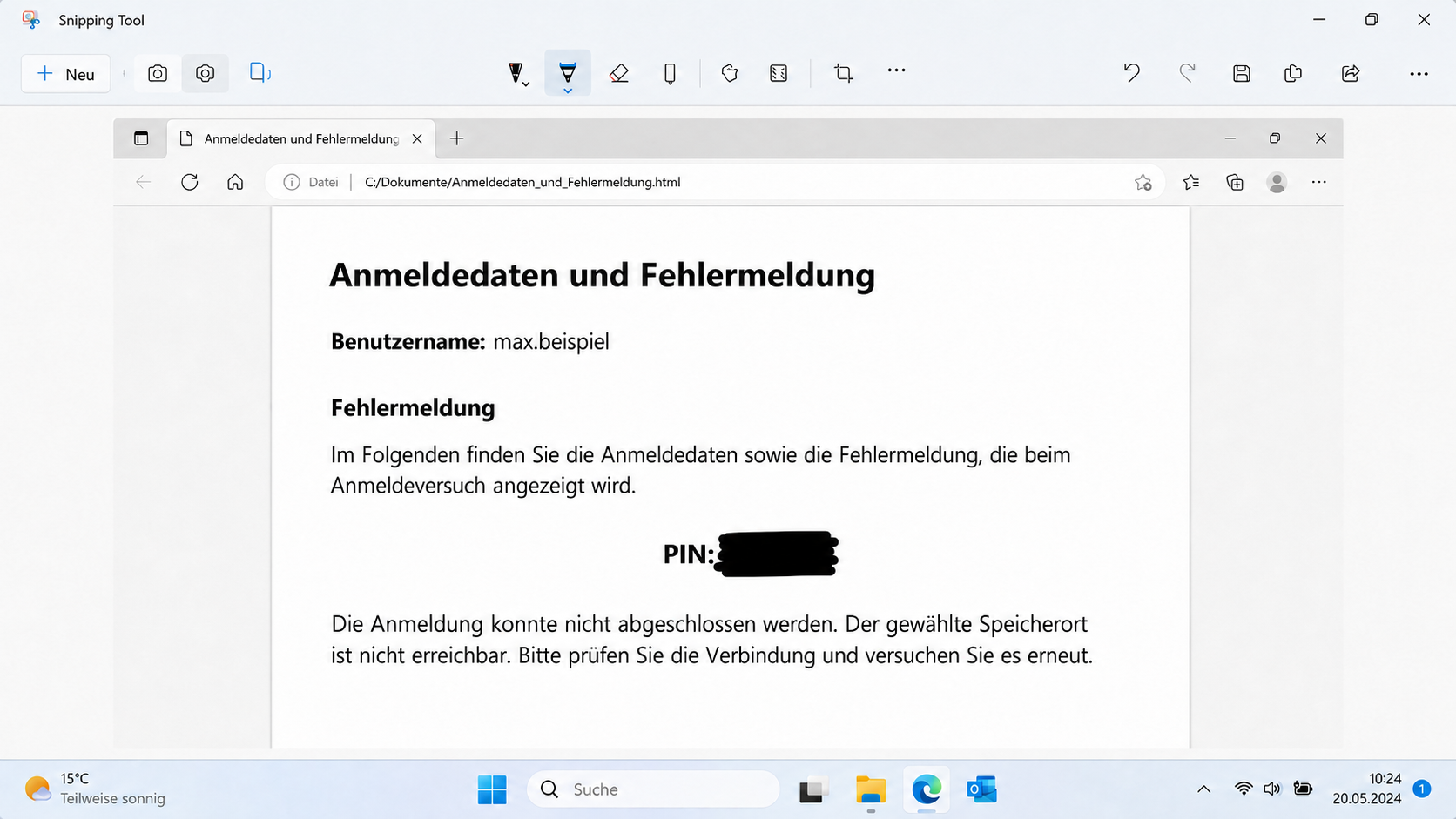
PIN schwärzen

Vollständig deckend übermalen.

PIN schwärzen
5

Benutzernamen schwärzen

Auch Benutzernamen sind Zugangsdaten.
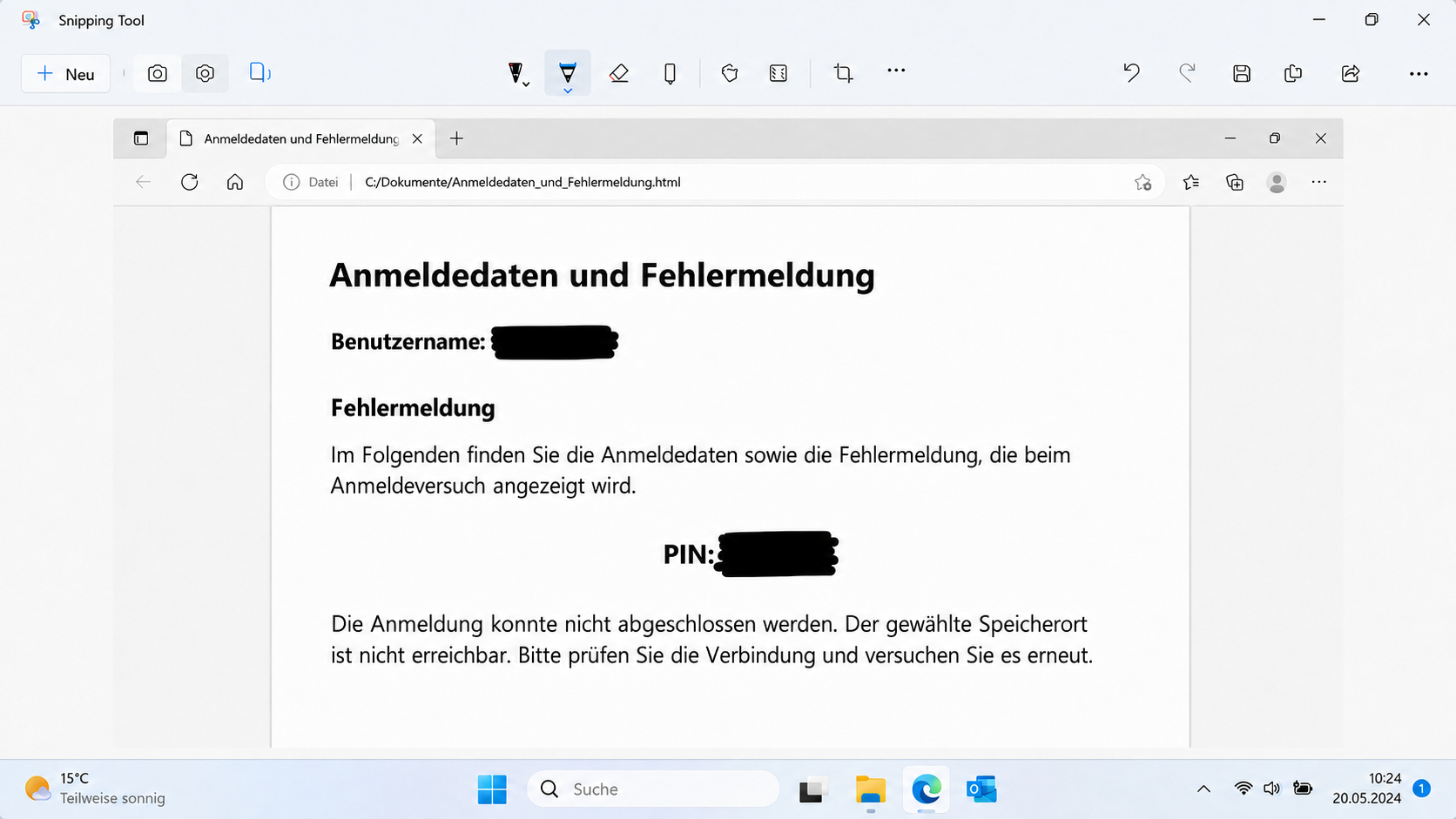
Benutzernamen schwärzen
6

Speichern und kontrollieren

Nur die bereinigte Bildkopie speichern.
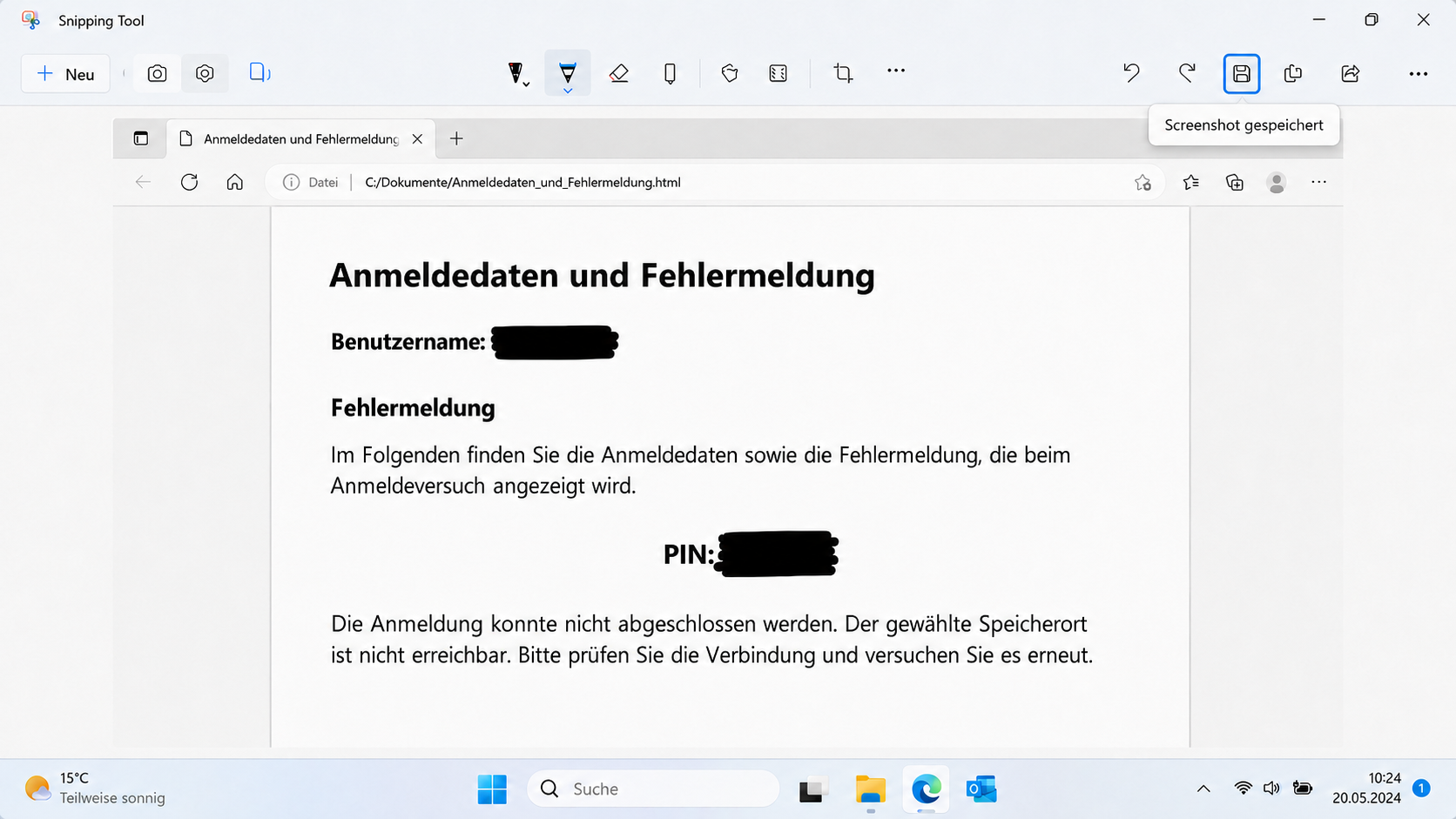
Bereinigten Screenshot speichern
7

In den Chat einfügen

Dann Fehler und Programm kurz beschreiben.
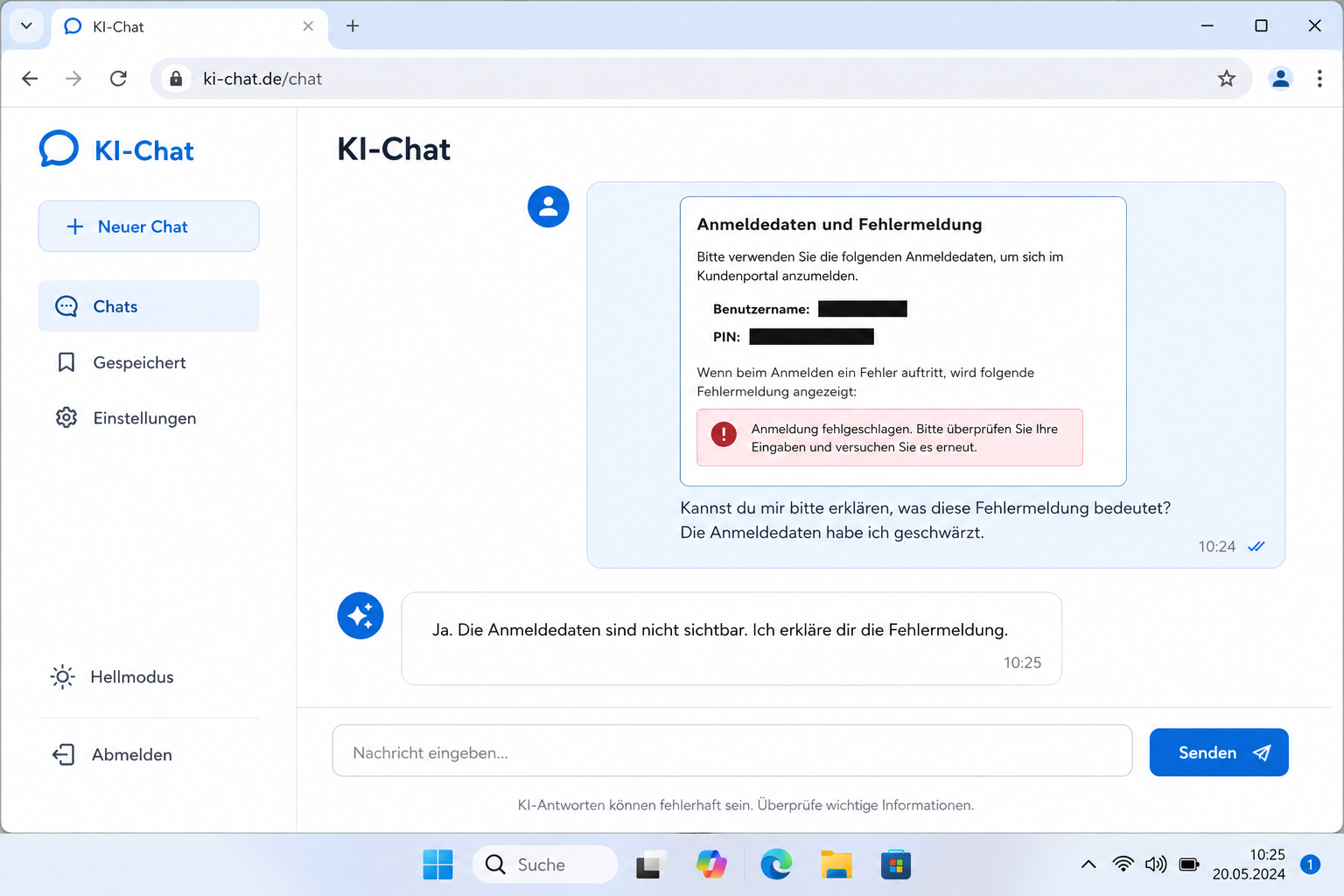
Bereinigten Screenshot in KI-Chat hochladen