Arbeitszeit erfassen
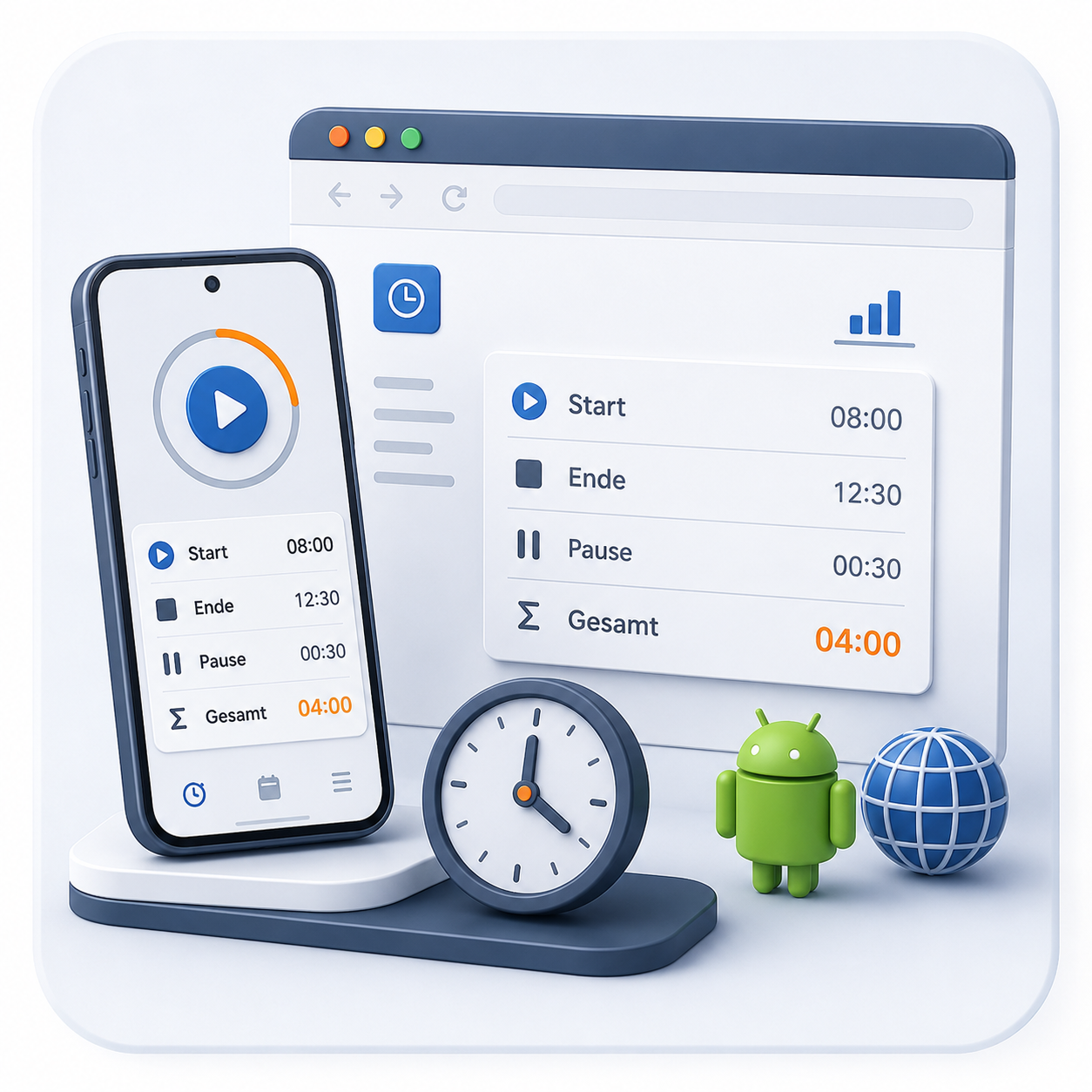
Datum, Beginn, Ende, Pause und bei Bedarf eine Notiz festhalten.
Anleitung
Arbeitszeiten erfassen, sichern und ausgeben – Schritt für Schritt erklärt.
Anleitung 1.0passend zu Zeiterfassung Plus Web v1.4
Erste Schritte
Zeiterfassung Plus läuft direkt im Browser und benötigt kein Benutzerkonto. Arbeitszeiten bleiben lokal im verwendeten Browser; sie werden nicht automatisch an Warenschmiede übertragen. Web-Version und Android-App speichern getrennt und synchronisieren nicht automatisch.
Datum, Beginn, Ende, Pause und bei Bedarf eine Notiz festhalten.
Monatswerte und die optionale Wochenübersicht im Blick behalten.
JSON-Backups anlegen und Monatswerte als CSV oder PDF ausgeben.
Im Tool-Menü die Einstellungen öffnen.
Start, Ende, Pause und Notiz sind optional.
Zeiten prüfen und speichern.
Monats- und gegebenenfalls Wochenübersicht ansehen.
Detail oder Kompakt auswählen.
Die JSON-Datei außerhalb des Browsers ablegen.
CSV exportieren oder PDF/Drucken wählen.
Oben wählst du den Monat und siehst dessen Kennzahlen. Schnellaktionen führen zum Eintragen, heutigen Monat und PDF. Oberhalb der Einträge wechselst du die Ansicht. Das rechte Tool-Menü bündelt Einstellungen, Backup und Export.
Arbeitszeiten
Wähle Datum, Start und Ende, trage die Pause in Minuten ein und kontrolliere die automatisch angezeigte Dauer. Eine Notiz ist optional. Mit Speichern wird der Eintrag übernommen.
Öffne einen vorhandenen Eintrag, ändere seine Angaben und speichere erneut. Löschen ist erst nach Bestätigung möglich.
Wähle oben den Monat. Die Monatsliste zeigt nur dessen Einträge; Einträge anderer Monate sind nicht gelöscht. In einem leeren Monat kann ein Hinweis zu einem vorhandenen früheren Monat erscheinen. Monat anzeigen ändert ausschließlich die Ansicht.
Die Wochenübersicht lässt sich optional in den Einstellungen aktivieren. Eine Woche läuft von Montag bis Sonntag; die Istzeit wird aus vorhandenen Einträgen berechnet. Eine optionale Wochen-Sollzeit zeigt eine positive, negative oder ausgeglichene Differenz.
Wochenwerte werden nicht dauerhaft als Überstunden gespeichert. Eine vollständige Woche kann Tage aus zwei Monaten enthalten. Abwesenheiten, Feiertage oder automatische Sollzeitkürzungen berücksichtigt die Übersicht nicht.
Einstellungen
Hier hinterlegst du Name, Firma/Bereich, Standardzeiten, Standardpause und Standardnotiz. Name und Firma erscheinen auch im Stundennachweis. Standardwerte gelten nur für neue Einträge; spätere Änderungen verändern bestehende Einträge nicht automatisch.
Der direkte Umschalter oberhalb der Einträge wechselt zwischen der geräumigeren Ansicht Details und Kompakt mit mehr Einträgen auf weniger Platz. Alle Arbeitszeitdaten bleiben vollständig. Die lokal gespeicherte Darstellung kann auch unter Einstellungen → Darstellung geändert werden. Der Ansichtswechsel verändert keine Arbeitszeiten.
Größere Schrift ist optional und kann gemeinsam mit Kompakt verwendet werden. Darstellungsoptionen lassen sich zurücksetzen; dabei werden weder Arbeitszeiten noch Personendaten gelöscht.
Der Button „Heute Standardzeit“ kann ausgeblendet werden. Seine Aktion bleibt im Tool-Menü erreichbar. Auch diese Wahl ist lediglich eine lokale Darstellungseinstellung.
Daten und Ausgabe
Daten liegen nur im aktuell verwendeten Browser. Ein anderer Browser, ein anderes Browserprofil oder Gerät besitzt einen eigenen Speicher. Privat- beziehungsweise Inkognito-Modus eignet sich nicht für dauerhafte Speicherung. Das Löschen von Browserdaten kann lokale Arbeitszeiten entfernen, und ein Gerätewechsel übernimmt sie nicht automatisch.
Es gibt keine Cloud-Sicherung. Web und Android synchronisieren nicht automatisch.
Die JSON-Sicherung enthält Person und Firma, Standardzeiten sowie alle Arbeitszeiteinträge einschließlich Pausen, Notizen und berechneter Dauer.
Bewusst nicht enthalten sind Kompakt-/Detailansicht, größere Schrift, Wochenübersicht ein/aus, Wochen-Sollzeit und die Sichtbarkeit des Schnellbuttons. Diese Darstellungsoptionen können jederzeit neu eingestellt werden; die Arbeitszeiten bleiben in einem einfachen, kompatiblen Backupformat.
Bewahre die Datei auf dem PC und zusätzlich etwa auf USB-Stick, NAS oder persönlichem Cloudspeicher auf – nicht ausschließlich im Download-Ordner.
Sichere deshalb zunächst ein aktuelles Backup, wenn im Browser wichtige neue Einträge vorhanden sind.
| Format | Zweck | Inhalt und Grenze |
|---|---|---|
| JSON | Backup und Übertragung | Vollständige Wiederherstellung mit Einträgen und Personeneinstellungen |
| CSV | Tabellenexport für Tabellenkalkulation und Auswertung | Keine vollständige Wiederherstellung der Einstellungen |
| PDF / Drucken | Ablage, Ausdruck oder Weitergabe | Sichtbarer Monatsnachweis, keine Wiederherstellungsdatei |
Ausgegeben wird der ausgewählte Monat mit Logo, Name, Firma, Gesamtzeit, Arbeitstagen, Einträgen, Notizen und Unterschriftenfeldern. Detail-/Kompaktansicht und große Schrift verändern den PDF-Inhalt nicht. Die Wochenübersicht wird nicht in den Monatsnachweis gedruckt.
Hilfe
Beide Varianten haben eine ähnliche Bedienidee. Die Web-Version ist bewusst einfacher, die Android-App umfangreicher. Beide besitzen getrennte lokale Datenspeicher: Web und Android synchronisieren nicht automatisch. Ein Web-Backup ist nicht automatisch in der App sichtbar.
Prüfe den ausgewählten Monat, verwende die korrekte Adresse und denselben Browser und sieh nach, ob Daten in einem früheren Monat liegen. Importiere nicht vorschnell ein leeres Backup.
Nein, nicht automatisch. Beide speichern lokal und getrennt.
Nein. PDF ist ein sichtbarer Nachweis; JSON ist die Wiederherstellungssicherung.
Sie liegen lokal im jeweiligen Browser. Stelle Arbeitszeiten über JSON wieder her und richte die Darstellung danach neu ein.
Vorhandene Einträge werden durch den Backupinhalt ersetzt. Sichere vorher bei Bedarf ein aktuelles Backup.
Ja. Aktuelle Objekt-Backups und ältere reine Eintragslisten werden unterstützt.
Die Verarbeitung erfolgt lokal im Browser, ohne Anmeldung oder automatische Serverübertragung. Nutzerinnen und Nutzer sind selbst für Sicherungen verantwortlich. Das Tool ersetzt weder betriebliche Vorgaben noch gesetzlich vorgeschriebene Arbeitszeitsysteme. Kontrolliere ein PDF vor der Weitergabe. Diese Hinweise sind keine Rechtsberatung.